
湯浅大、現役引退を決断 他球団での続行も模索、最初に報告した相手は7年続けて自主...
 凪
凪巨人から戦力外通告を受けた湯浅大内野手が、他球団での現役続行を模索した末に引退を決断した。最初に報告した相手は7年続けて自主トレを共にした坂本勇人。2人の関係と今後の進路を伝える。










 MediaDogs編集部約8分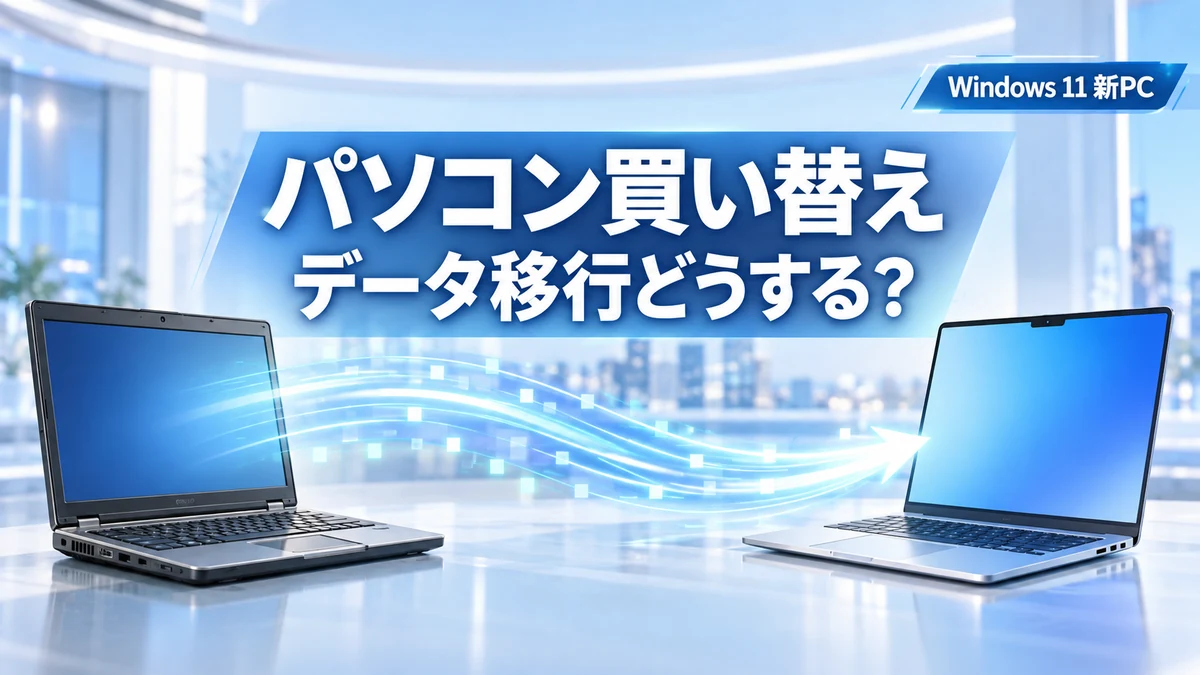
※この記事には、商品・サービスの広告リンクが含まれています。
新しいパソコンは用意できたのに、写真や書類、使い慣れたソフトをどう移すかで手が止まる。買い替えの移行作業は、ファイルのコピーだけでは終わらないことがあります。
大切なのは、新PCで再開したい作業から移すものを決めること。写真と書類が中心なら、まず無料の方法を試しましょう。アプリや設定もまとめたい場合は、移行ソフトで残る手作業を減らせるかがポイントです。
時間がない人向けの30秒で理解ゾーン
写真・書類だけなら外付けコピーで移せます。アプリや設定も移したい人は「ファイナルパソコン引越し Win11対応版」が候補です。ただしStoreアプリなどは対象外なので、残る再インストールや認証作業と、料金を比べて選びましょう。
↓ 詳細が気になる方は、このまま下へ ↓
ファイルだけなら無料の方法から。アプリの入れ直しまで減らしたい人は、移行ソフトを比べましょう。
| 移したいもの | 向く方法 | 残る手作業 |
|---|---|---|
| 写真・書類が中心 | 外付けドライブにコピー | アプリの入れ直し |
| OneDriveに保存済み | 同じアカウントで同期 | 未同期フォルダーの確認 |
| 対応アプリ・設定もまとめたい | ファイナルパソコン引越し Win11対応版 | 対象外アプリの再導入・認証 |
| PC操作そのものを任せたい | 購入店などの移行代行 | 作業範囲と総額の相談 |
アプリの数が多くても、配布元から入れ直し、ログインすれば戻せるなら無料手順が候補になります。一方、対応するデスクトップアプリと保存先をまとめて移したいなら、有料ソフトで減らせる作業を見積もってみてください。
移行を始める前に、旧PCで使っているものを書き出しておきましょう。ファイル名だけでなく、普段開くソフトとログイン情報も必要です。
移行後の確認が済むまで、旧PCを初期化しないでください。仕事用や借りているPCなら、先に管理者へ移行方法を相談しましょう。
必要なフォルダーを手持ちのSSDやUSBメモリへコピーし、新PCにつなぎ直して保存する方法です。Microsoftの公式手順でも、コピー後に保存先と内容を確かめる流れが案内されています。
写真や書類を移せれば足りる人は、この方法が出発点です。
アプリのフォルダーをコピーするだけでは、そのまま動くとは限りません。ソフトは正規の配布元から入れ直し、必要なログイン・認証を済ませましょう。
Windowsバックアップの公式手順では、個人用Microsoftアカウントでファイルや対応設定を保存し、新PCで復元する方法を案内しています。OneDriveの無料容量は5GBなので、保存したい容量が収まるかを先に確認してください。
アプリ一覧の復元と、インストール済みアプリそのものの移行は別です。Storeアプリにも再インストールが入り、Store以外のアプリも、配布元から入れ直してください。
以前案内されていたPC間の直接転送機能は、現在のMicrosoftサポートページで利用不可とされています。見つからない場合は、バックアップや外付けコピーの手順を使ってください。
仕事の書類だけでなく、使い慣れたデスクトップアプリやその設定も移したい。そんな人が比較したいのが、AIデータのファイナルパソコン引越し Win11対応版(ダウンロード版)です。
この製品は、保存場所や移行先の違いを分析し、アプリ・ファイル・設定の移行をまとめて進めるソフトです。新旧PCに同じバージョンをインストールしたら、Wi-Fi・LAN・外付けドライブなど、自分の環境に合う方法を選びましょう。
対応するアプリなら、一つずつインストーラーを探して入れ直す作業を減らせます。
ただし、Microsoft Storeアプリは移行できません。移行後のライセンス認証や、対応外ソフトの再インストールも残ります。自分に必要なアプリをまとめられるかが、購入を決めるポイントです。
2026年10月28日時点、AOSストアの販売価格は次のとおりです。どちらもアプリ移行に対応する製品で、主な違いは専用USBリンクケーブルの有無。
| 商品 | 販売価格(税込) | 選ぶ目安 |
|---|---|---|
| ダウンロード版 | 4,000円 会員価格3,800円 | Wi-Fi・LAN・外付けなどを利用 |
| 専用USBリンクケーブル付き | 7,500円 会員価格7,125円 | 転送用の専用ケーブルも用意したい |
手持ちの環境で移せるなら、まずはダウンロード版を基準に考えましょう。プログラムの取得先とライセンスキーは、メールで納品されます。ケーブルは付属しません。
USB接続で移すときは製品指定の専用ケーブルが必要で、一般のUSBケーブルでは代用できません。ケーブルも一緒にそろえたい人は、同梱商品との価格差を比べてください。
本記事の対象は、アプリ移行に対応する「ファイナルパソコン引越し Win11対応版」。名前に「データ」が入る別製品と取り違えず、購入画面で最新価格と会員割引の適用をご確認ください。
AIデータのライセンス認証に関する公式FAQでは、認証が必要なソフトも本体の移行は可能と案内しています。ただし、新PCでの再認証が必要です。利用台数や移行可否は、そのアプリのライセンス条件に従ってください。
Storeアプリのほか、セキュリティソフト、IME、Windowsサービスを使う会計・データベースソフトなどは、移行しない場合があります。移行後に動作しないアプリの公式FAQと製品ページを見ながら、入れ直すものを先に分けておきましょう。
必要なアプリのほとんどが再導入になるなら、無料のファイル移行と手作業を組み合わせる方法も検討してみましょう。
| 確認する項目 | 製品側の条件 |
|---|---|
| Windowsの種類 | 日本語版Windows 11/10/8.1/7。ARM版は除外 |
| 移行の方向 | 同じか新しいOSへ。64→32bit不可。32→64bitでは多くのアプリが移行しない場合あり |
| システム・アプリの保存先 | Cドライブ以外では正しく移行できない |
| ライセンス | 旧PC1台→新PC1台の特定の組み合わせ。別の組み合わせには追加が必要 |
新旧PCの両方で管理者権限が必要で、認証時にはいずれかのPCをインターネットへ接続します。同じWindowsでも、新PCの更新プログラムが旧PCと同じか新しい状態であることが条件です。
AOSストアの返品・保証の案内では、ダウンロード商品は客都合の返品・交換不可。商品の保証は使用許諾契約書の条件に従います。使えなければ無条件で返金される製品としては選ばないでください。
移行後に問題が出たときは、新PCを初期化する前に「引越しの取り消し」とサポートの手順を確認しましょう。初期化や別PCへのやり直しで、追加ライセンスが必要になることがあります。
製品サポートには購入前の相談もありますが、公式サイトは電話・メール窓口の混雑を案内しています。急ぎの移行なら、回答を受ける時間も見込んで進めてください。
アプリの種類やメールの設定を自分で判断するのが難しい、仕事を止めずに移したい。そんな場合は、購入店やPCサポート業者に作業を任せる方法もあります。
代行では「何をどこまで移すか」と「追加料金」を見積りでそろえましょう。
「相談無料」でも、実作業まで無料とは限りません。アプリの認証や再インストールをどこまで任せられるかも含めて依頼してください。
移行が終わったら、新PCでいつもの作業を一度試しましょう。ファイル数だけ合っていても、開けないデータや未設定のアプリが残ることがあります。
ファイルだけなら無料の方法で進め、対応アプリと設定も移したい人はソフトの対象範囲と残る手作業を比べる。ここまで決まれば、自分で移す費用と代行の見積りも比較しやすくなります。
[文/構成 by MediaDogs編集部]






















 久遠(KUON)
 TAKU
TAKU 飯田タツヤ
飯田タツヤ あおいりんご
 高瀬翔吾
高瀬翔吾 疾風(HAYATE)
 小川 そら
小川 そら ミヅキ
ミヅキ Mika
Mika 真柴 ことね
 しおり
しおり 南條楓
南條楓






 RYO
RYO HIKOMARU
 MediaDogs編集部
 和泉ユウスケ
 ソウマ 蓮
ソウマ 蓮 真壁ひろと
真壁ひろと
コメントはこちら