
池江璃花子、アジア大会50mバタフライで銅メダル 前日は体調不良で50m自由形を...
 疾風(HAYATE)
池江璃花子が9月25日、愛知・名古屋アジア大会の女子50mバタフライで25秒97の銅メダル。前日は体調不良で50m自由形を棄権していた。杭州大会の記録を上回った一戦と、3大会13個となったアジア大会の歩みをまとめた。


























 ミナセ約12分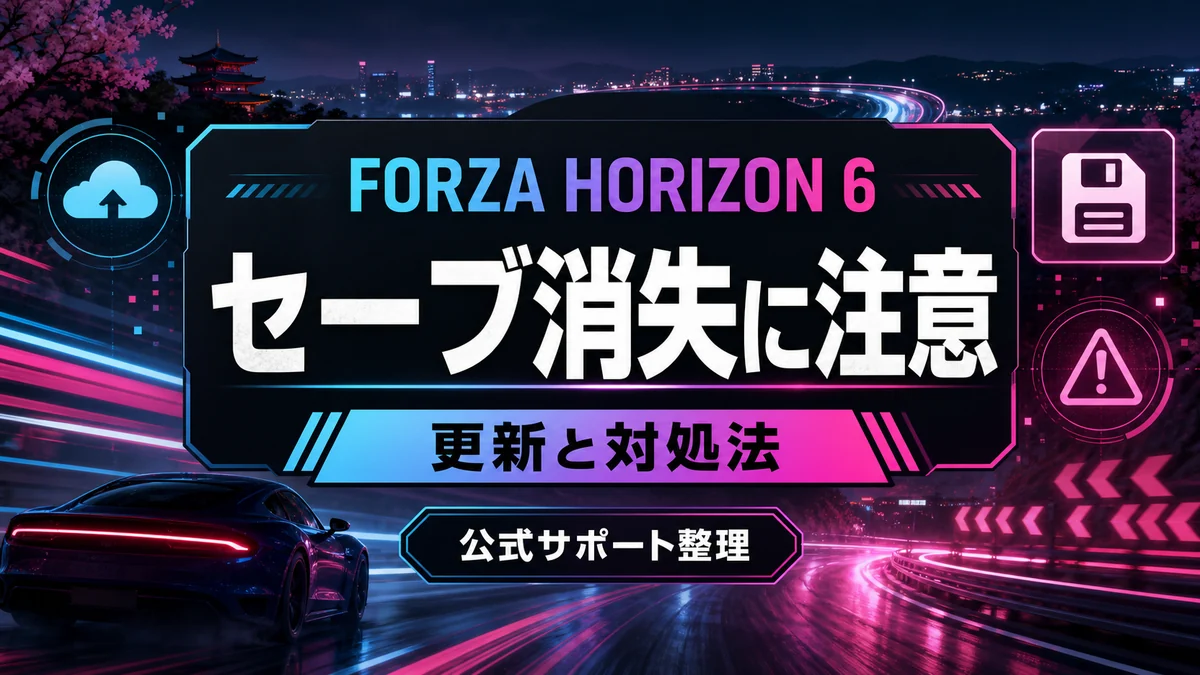
時間がない人向けの30秒で理解ゾーン
『Forza Horizon 6』で進行データが消えた、あるいは巻き戻ったように見えたら、その状態でプレイを続ける前に、まずForza Supportへ問い合わせましょう。新しいセーブを作ると復旧の確認が難しくなるため、公式は気づいた当日中のチケット送信を呼びかけています。
これから始める人は、Xbox本体の更新、PC/SteamのGaming Services更新、Quick Resumeの無効化、終了後のクラウド同期待ちの4点を先に押さえておきましょう。6月23日のHotfix 2は安定性の修正が中心です。更新済みでも油断せず、セーブ関連は公式サポートの案内もあわせて確認しておくと安心です。
↓ 詳細が気になる方は、このまま下へ ↓
『Forza Horizon 6』では、セーブデータが消えたり巻き戻ったりする不具合が報告されています。すでに遊んでいる人も、これから始める人も、対処と予防のポイントを先に押さえておきたい場面です。
Forza Supportは、セーブの進行が失われたりリセットされたりする可能性について注意を呼びかけています。コツコツと車やイベントを積み上げていくレースゲームだけに、進行データのトラブルは痛手です。この記事では、トラブルに遭ったときにまずやること、Xbox Series X|SとPC/Steamで見直したい更新、Quick Resumeやクラウド同期の注意点を順に整理します。
プレイ前に開いておきたいページ
セーブデータが消えた、進行が巻き戻ったように見えるときは、あわてて続きを進めず、いったん手を止めるのが先決です。
Forza Supportは、セーブ不具合の影響が出ている人に向けて、できるだけ早くサポートチケットを送るよう案内しています。運営側がケースを調べ、以前のセーブ状態へ戻せるかを確認するためです。気づいた当日のうちに連絡するほど復旧の可能性が高まるとされているので、後回しにせず先に問い合わせておきましょう。
あわせて気をつけたいのが、サポートが状況を確認する前に、新しくゲームを進めたり、セーブを作り直したりしないことです。つい「少しだけ進めよう」と手が動きそうになりますが、ここはこらえて、チケット送信を最優先にしてください。
Xbox Series X|Sで遊ぶなら、本体更新とQuick Resumeの設定を先に見直しておきましょう。
Forza Supportによると、Xbox Series X|S向けには、セーブ消失をやわらげるためのシステム更新が順次配信されています。自動更新に任せきりにせず、Xboxサポートの手順に沿って手動で更新を確認しておくと確実です。
あわせて、『Forza Horizon 6』ではQuick Resumeを無効にしておくのがおすすめです。ホーム画面や「マイ コレクション」でゲームのアイコンを選び、メニューボタンから「ゲームとアドオンを管理」へ進んで、Quick Resumeをオフにします。中断復帰の便利さは惜しいところですが、ここは進行データを守る方を優先したい場面です。
PC版・Steam版で遊ぶ場合は、Gaming Servicesの更新がポイントになります。
Forza SupportのPC向け案内では、Xboxアプリ版とSteam版のどちらでも、Gaming Servicesの更新が必要とされています。対応する最小バージョンは37.114.10001.0です。
確認するときは、WindowsのMicrosoft Storeを開き、ダウンロード画面から更新の有無をチェックします。一覧にGaming Servicesがあれば更新し、すでに最新なら「開く」や「インストール済み」と表示されます。バージョンを直接確かめたい場合は、Windowsの設定から「アプリ」を開き、Gaming Servicesの詳細オプションで番号を確認できます。
見落としがちなのが、Steam版の利用者も対象に含まれる点です。Steamだけを見ていると、Microsoft Store側の更新を忘れやすくなります。PCで起動する前に、一度確認しておきましょう。
セーブまわりで一番気をつけたいのは、ゲームを終える瞬間です。
Forza Supportは、終了時にオンライン状態を保つこと、セーブアイコンの表示中に強制終了しないこと、電源を切る前にクラウド同期の時間を取ることを呼びかけています。Xbox本体、PC、Steam、クラウドゲーミングを行き来する人は、とくに慎重に進めたいところです。
具体的には、コンソールでは「Quit」、PCでは「Exit to desktop」で終了し、数分ほど待ってから電源を切るか、別の端末へ移るのが無難です。レースゲームは「あと1イベントだけ」とつい急ぎがちですが、終わり際こそひと呼吸おきたいところです。
Xbox・PC・Game Pass関連の新作では、MediaDogsでも『Halo: Campaign Evolved』の発売日と対応機種をまとめています。
関連記事:『Halo: Campaign Evolved』発売日はいつ?日本時間7月29日、PS5/Steam対応と早期アクセスを整理
6月23日には「Forza Horizon 6 Series 2 Hotfix 2」も配信されました。対象はXbox Series X|S、Windows PC、Steamで、バージョン番号は382.893です。
ただし、公開されているリリースノートを見ると、主な内容はパフォーマンスと安定性の改善、そして一部バッジが解除されない不具合の修正です。これでセーブ消失が完全に解消した、とまでは読み取れません。
Hotfixが届くと「もう大丈夫」と思いたくなりますが、セーブデータの問題は引き続きサポート告知の手順に沿って対応するのが堅実です。進行が巻き戻ったように見える人は、更新だけで判断せず、サポートチケットを送り、それ以上は遊ばずに待つのが安心です。
これから『Forza Horizon 6』を始める人は、起動する前に更新・保存・終了の手順をひと通り整えておきましょう。
Xbox Series X|Sなら本体更新とQuick Resumeの無効化、PC/SteamならGaming Servicesのバージョン確認。遊び終えたら、セーブアイコンが消えたのを見届けてから終了し、クラウド同期の時間を少し置きます。複数の端末を行き来する人は、急いで切り替えないことがいっそう大切です。
『Forza Horizon 6』は、日本を舞台にしたオープンワールドレーシングとして見どころの多い一作です。だからこそ、セーブデータのトラブルで出鼻をくじかれないよう、最初の準備だけは丁寧にしておきたいところ。今遊んでいる人も、これから始める人も、更新と終了の手順をいま一度見直しておきましょう。
[文/構成 by ゲームライター ミナセ]


































 MEDIA DOGS 編集部
 久遠(KUON)
 高瀬翔吾
高瀬翔吾 MEDIA DOGS 編集部
 カナタ
カナタ





 さとう つづり
 たかなし もか
コメントはこちら