
地球防衛軍6.2、2027年3月18日発売決定 予約は9月18日から Switc...
 ミナセ
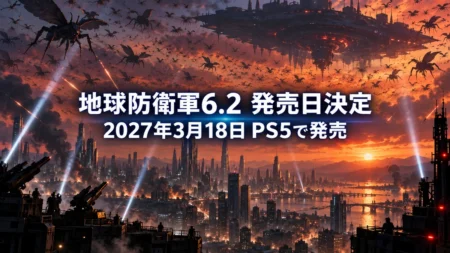
ミナセPS5用の地球防衛軍6.2 INVADERS FROM ANOTHER WORLDが2027年3月18日発売に決定。敵の物量が最大約2倍になる新要素や武器カスタマイズ、価格と予約開始日、Switch 2版地球防衛軍6の発売日をまとめました。















※この記事には、商品・サービスの広告リンクが含まれています。
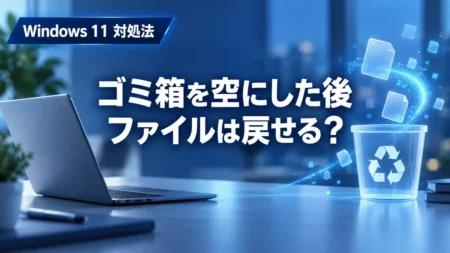
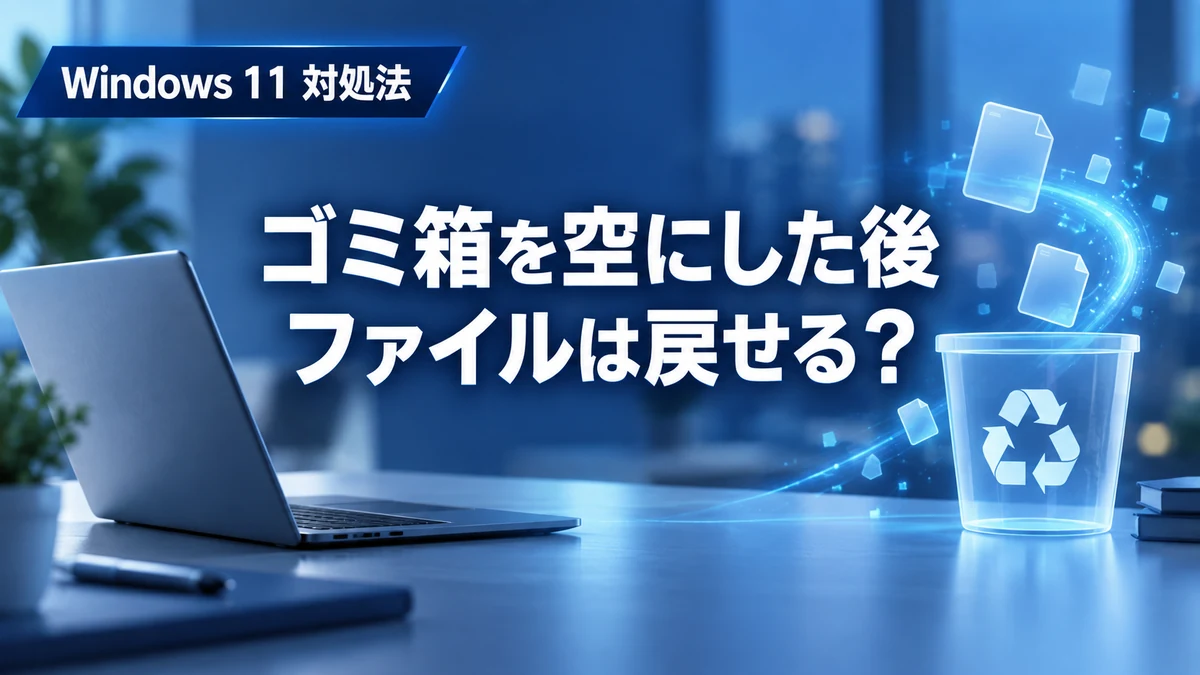
ゴミ箱を空にした直後に「あのファイル、まだ要るやつだった」と気づく。Windows 11ユーザーなら、一度は経験する場面でしょう。
結論から言うと、空にした後でも戻せる可能性は十分あります。ただし、順番を間違えると復元率が下がりかねません。この記事で整理したのは、お金をかけずに試す4つの方法、復旧ソフトの選び方、業者に頼む目安の3点。
時間がない人向けの30秒で理解ゾーン
空にしたゴミ箱のファイルは、上書きされる前なら戻せます。まず新しい保存をやめ、ファイル履歴やOneDriveのごみ箱を確認しましょう。無いときは復旧ソフトの無料版でスキャンし、見つかれば有料版か業者を検討する流れです。
↓ 詳細が気になる方は、このまま下へ ↓
ゴミ箱を空にしても、ファイルの中身はすぐには消えません。Windowsは「この場所は空きです」と印を付けるだけで、実際のデータはディスク上に残ったまま。復旧ソフトが削除済みファイルを拾えるのは、この残りかすを読み取っているからです。
裏を返すと、空きになった場所に新しいデータが書き込まれた瞬間、そのファイルは本当に消えます。EaseUS自身も公式サイトで、上書きされた領域と物理的な故障はどの方法でも復旧できないと案内しています。
つまり、気づいた時点で次の3つをやめてください。
動画や写真のような大きなファイルほど、断片が上書きされやすい。作業は早いほど有利です。
Windows 11には外付けドライブへ自動でコピーを取る「ファイル履歴」が用意されていて、以前に設定していれば、これがいちばん確実な戻し方です。
確認手順は、ファイルがあったフォルダーを右クリックして「プロパティ」を開き、「以前のバージョン」タブを見るだけ。日付ごとの一覧が出れば、その日のフォルダーを開いて必要なファイルだけ復元してください。
一覧が空のままなら、ファイル履歴は動いていなかったということです。落ち込む必要はありません。次の方法へ進んでください。
Windows 11を初期設定のまま使っている人は、デスクトップやドキュメント、ピクチャがOneDriveと同期されていることが多いです。この場合、パソコンのゴミ箱を空にしても、OneDrive側のごみ箱には残っています。
ブラウザーでOneDriveを開いたら、左のメニューから「ごみ箱」を選んでください。見つかったファイルにチェックを入れて「復元」を押せば、元の場所に戻ります。個人向けのOneDriveでは、削除したファイルがごみ箱に保持されるのは30日間。
OneDriveを使っていない、または同期していないフォルダーで消した場合は、ここでは見つかりません。その場合は方法③か④へ進んでください。
Microsoftは「Windows File Recovery」という削除ファイル復旧ツールを無料で配布しています。Microsoft Storeから入手でき、費用は一切かかりません。
弱点は、画面のボタンを押す操作ではなく、コマンド入力で動かす点です。たとえばCドライブからJPEG写真をDドライブへ探し出すときは、次のように入力します。
入力するコマンドの例(Cドライブから、JPEG写真をDドライブへ)
winfr C: D: /extensive /n *.jpg復元先は、消えたファイルがあったドライブとは別のドライブでなければなりません。ドライブが1つしかないパソコンなら、USBメモリや外付けSSDの用意が必要です。
結果はフォルダーにまとめて出力され、ファイル名が元どおりにならないケースも珍しくありません。コマンドに抵抗がなければ試す価値は十分ありますが、「画面を見ながら選んで戻したい」人には、次の方法が合っているはず。
データ復旧ソフトは、ドライブ全体を読み込んで削除済みファイルの残りかすを一覧にし、プレビューで中身を確かめてから戻せる仕組みです。ここでは、Windows 11対応で無料版から試せるEaseUS Data Recovery Wizardを例に、流れを追ってみましょう。
使い方は3ステップ。まず、消えたファイルがあったドライブ以外の場所(別のドライブや外付けSSD)にソフトをインストールします。次に、起動して「ゴミ箱」またはドライブを選び、スキャンを開始してください。最後に、一覧から目当てのファイルを探してプレビューし、別のドライブへ復元します。
スキャン中も、ファイル名や拡張子での絞り込みが可能です。空にしたゴミ箱の中身は「ゴミ箱」の項目にまとまるので、探すのに手間はかかりません。
ポイントは、お金を払う前に「戻せるかどうか」が分かることです。無料版でスキャンして目当てのファイルがプレビューできなければ、有料版を買っても結果は変わりません。逆にプレビューで中身が見えたなら、そのファイルは高い確率で戻せます。
無料版で戻せる量は合計2GBまでです。文書や写真数十枚なら収まりますが、動画や写真を数百枚まとめて消した場合は足りません。2GBを超える分を戻すには、有料のProfessional版が欠かせません。
| プラン | 税込価格 | 向いている人 |
|---|---|---|
| Free(無料版) | 0円 | 戻せるか確かめたい、2GB以内で足りる |
| Professional 1か月 | 9,790円 | 今回だけ大量に戻したい |
| Professional 1年 | 13,090円 | 仕事で1年は備えておきたい |
| Professional 永久 | 19,690円 | 今後も無料アップグレードで使い続けたい |
価格は2026年9月16日時点でEaseUS公式サイトの購入ページに掲載されている定価です。公式サイトでは時期によって割引やクーポンが出るため、買う前に必ず最新の表示を確認してください。
有料版には30日間の返金保証が付いています。ライセンスは1台分で、永久版は将来のバージョンアップも追加費用なし。「1回きりの復旧なら1か月版、家族のパソコンも面倒を見るなら永久版」と考えると選びやすくなります。
なお、公式サイトが掲げる復旧率99.7%という数字は、条件を公開した第三者の検証値ではありません。上書きの有無で結果が大きく変わるため、目安以上の意味を持たせないほうが安全です。
復旧ソフトは万能ではありません。次のような状態では、どのソフトを使っても戻らない、または悪化させるおそれがあります。
物理的な故障が疑われるときは、ソフトを何度も走らせるほど状態が悪くなります。電源を切り、データ復旧業者への相談に切り替えてください。業者の費用は障害の程度によって数万円から数十万円と幅があるうえ、事前診断を無料にしているところも少なくありません。
「復旧ソフトの永久版が2万円弱、業者は最低でも数万円」という関係を知っておくと、どこまで自分で粘るかの線引きがしやすくなります。論理的な削除ミスならソフトで十分、物理故障なら業者、という切り分けが基本です。
戻せたあとに、同じ場面を繰り返さない設定をしておきましょう。どれも数分で終わるので、面倒に感じません。
1つ目は、ファイル履歴をオンにすることです。外付けドライブをつないでコントロールパネルの「ファイル履歴」をオンにすると、ドキュメントや写真の変更が自動で保存されます。2つ目は、OneDriveのバックアップ設定で、デスクトップ・ドキュメント・ピクチャの同期をオンにしておくこと。
3つ目は、ゴミ箱を空にする前に必ず中身を見るという小さな習慣です。ゴミ箱のプロパティで「削除の確認メッセージを表示する」にチェックを入れておいてください。うっかり消す事故が減ります。
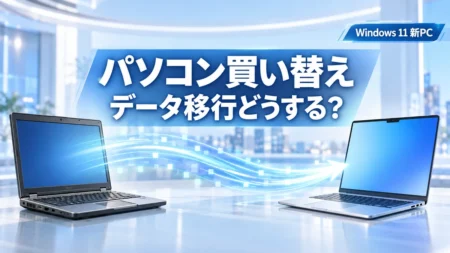
パソコンの買い替えを控えている人は、移行前に今のデータをまるごと控えておくのも予防の1つ。移行の手順は次の記事にまとめました。
関連記事:パソコン買い替えのデータ移行はどうする?Windows 11の新PCへ写真・アプリ・設定を移す3つの方法【2026年秋】
ゴミ箱を空にしたファイルは、上書きされる前なら戻せます。気づいた瞬間に保存をやめてください。それがどの方法より効きます。
順番は、ファイル履歴と以前のバージョン、OneDriveのごみ箱、Windows File Recovery、そして復旧ソフトです。復旧ソフトは無料版でスキャンし、プレビューで見えたものだけ有料版で戻すと、お金を無駄にしません。
異音や認識不良があるときだけは、自分で粘らず業者へ。この線引きさえ覚えておけば、次に同じ場面が来ても落ち着いて対処できます。
[文/構成 by MEDIA DOGS編集部]













 たかなし もか
 MEDIA DOGS 編集部
 久遠(KUON)





 MEDIA DOGS 編集部
 さとう つづり
コメントはこちら